
Download Window Wrangler – Tastaturgesteuertes Fenstergrößen-Tool
Übersicht
Window Wrangler ist ein leichtgewichtiges Dienstprogramm, das es Ihnen ermöglicht, Anwendungsfenster ausschließlich mit der Tastatur zu skalieren, zu verschieben und zu verankern. Wenn Sie Stunden damit verbringen, die Maus zu den Bildschirmecken zu ziehen, Fenstergrößen anzupassen oder mehrere Monitore zu jonglieren, kann dieses Tool Ihren Arbeitsablauf dramatisch beschleunigen. Durch die Zuordnung der vier Pfeiltasten (oder anpassbarer Kombinationen) zu Fensteraktionen können Sie ein Fenster nach links, rechts, oben oder unten verschieben, seine Größe vergrößern oder verkleinern und es sogar in vordefinierte Zonen platzieren, ohne die Tastatur zu verlassen.
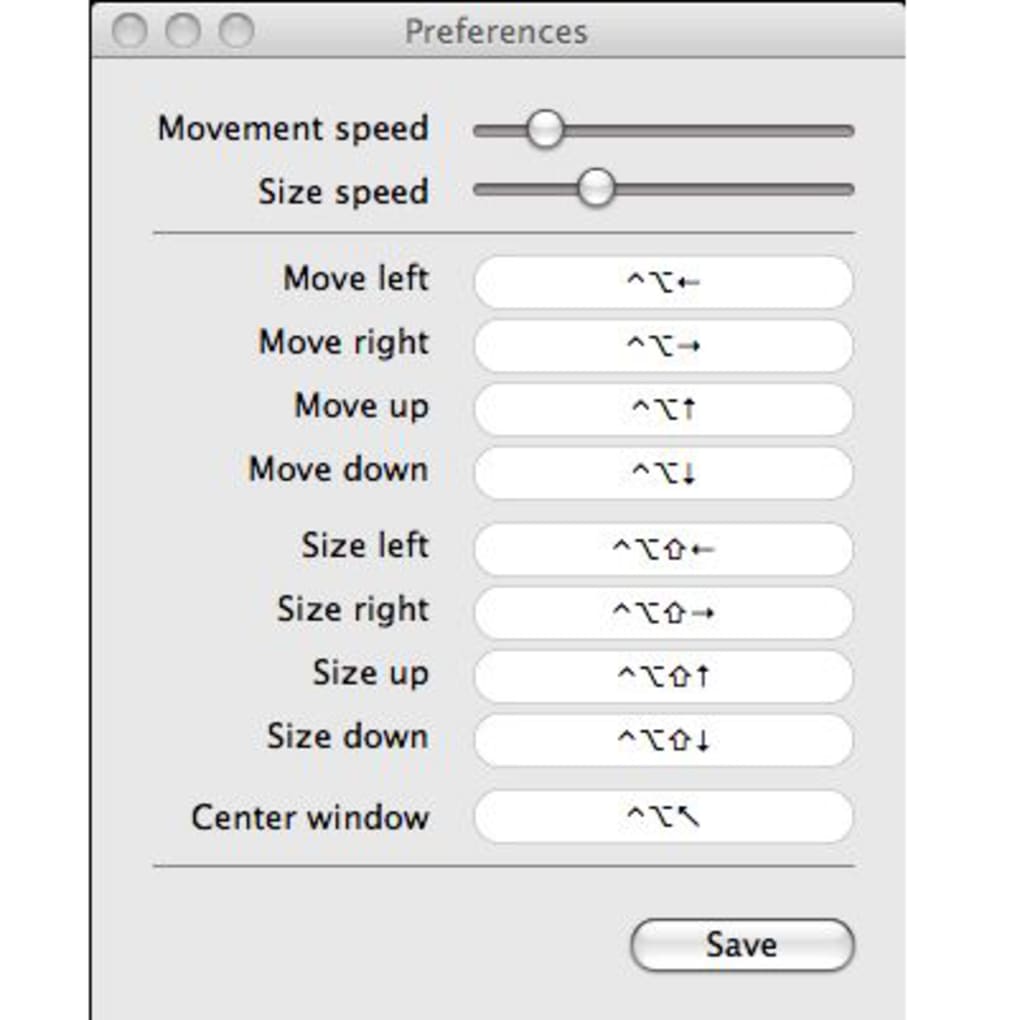
Das Programm ist für Power‑User, Entwickler und alle, die einen Tastatur‑ersten Ansatz lieben, konzipiert. Während die Standard‑Kurzbefehle sinnvoll sind, bietet das Einstellungs‑Panel vollständige Kontrolle über Tastenkombinationen, Bewegungsgeschwindigkeit und Skalierungs‑Schritte, um ein personalisiertes Erlebnis zu gewährleisten. Obwohl ein kurzes Tutorial nicht enthalten ist, machen die intuitive Benutzeroberfläche und klare Schieberegler den Einstieg nach einem schnellen Blick auf die Kurzbefehls‑Liste einfach.
Kernfunktionen & Funktionsweise
- Nur‑Tastatur‑Fensterverwaltung: Verwenden Sie Pfeiltasten in Kombination mit Modifikatoren (Strg, Alt, Umschalt), um Fenster sofort zu verschieben und zu skalieren.
- Anpassbare Tastenkombinationen: Definieren Sie Ihre eigenen Tastenkombinationen für jede Aktion über einen benutzerfreundlichen Einstellungsdialog.
- Geschwindigkeits‑Regler: Passen Sie die Bewegungsgeschwindigkeit und die Skalierungs‑Schrittgröße an Ihren Tipp‑Rhythmus an.
- Mehrmonitor‑Unterstützung: Nahtloses Verschieben von Fenstern über Bildschirme hinweg ohne Mausinteraktion.
- Vordefinierte Layouts: Speichern Sie gängige Fensterkonfigurationen (z. B. Halb‑Bildschirm, Viertel‑Bildschirm) für die Aktivierung mit einem Klick.
- Leichtgewichtig & Kostenlos: Die Anwendung verbraucht minimale Systemressourcen und wird kostenlos angeboten.
- Plattformübergreifende Kompatibilität: Verfügbar für Windows 10/11 und macOS 10.15+ (zukünftige Linux‑Versionen sind in Planung).
Wie es im Hintergrund funktioniert
Wenn Sie einen definierten Kurzbefehl drücken, fängt Window Wrangler die Tastatureingabe mit einem Low‑Level‑Hook ab und ruft anschließend die nativen Fenster‑Manager‑APIs des Betriebssystems auf, um das Ziel‑Fenster neu zu positionieren oder zu skalieren. Der Vorgang ist sofortig und vermeidet die Verzögerung, die beim Ziehen mit der Maus auftreten kann. Da es auf Betriebssystem‑Ebene arbeitet, unterstützt es jede Anwendung – sei es ein Webbrowser, eine IDE oder ein Grafikeditor. Das Einstellungs‑Panel speichert Ihre Einstellungen in einer JSON‑Datei im AppData‑Ordner (Windows) bzw. im Library‑Ordner (macOS) des Benutzers, was das Sichern oder Übertragen auf einen anderen Rechner erleichtert.
Für Benutzer, die visuelles Feedback bevorzugen, erscheint ein dezentes Overlay für einen kurzen Moment, das die neuen Fensterabmessungen und die Position anzeigt. Das hilft Ihnen, die Aktion zu bestätigen, ohne Ihren Arbeitsfluss zu unterbrechen. Das Overlay kann ausgeschaltet werden, um ein völlig unsichtbares Erlebnis zu erhalten, was einige Power‑User zu schätzen wissen.
Installation, Nutzung & Kompatibilität
Schritt‑für‑Schritt‑Installation
1. Download des Installationsprogramms: Besuchen Sie die offizielle Website und klicken Sie auf die Schaltfläche „Download für Windows“ oder „Download für macOS“. Die Dateigröße liegt unter 5 MB, sodass der Download selbst bei langsamen Verbindungen schnell ist.
2. Ausführen des Installationsprogramms: Unter Windows doppelklicken Sie die .exe‑Datei und folgen dem Assistenten (Lizenz akzeptieren, Installationsordner wählen und auf „Installieren“ klicken). Unter macOS öffnen Sie die .dmg, ziehen das Window‑Wrangler‑Symbol in den Ordner Programme und starten es über Spotlight.
3. Berechtigungen erteilen: Beide Plattformen benötigen Zugriffs‑ bzw. Automatisierungs‑Berechtigungen, damit die App andere Fenster steuern kann.
Der Installer wird Sie auffordern, und Sie können die Berechtigung in Einstellungen → Datenschutz → Barrierefreiheit (Windows) bzw. Systemeinstellungen → Sicherheit & Datenschutz → Barrierefreiheit (macOS) aktivieren.
4.
Erster Start: Beim ersten Ausführen wird ein minimales Tray‑Symbol und ein Einstellungsfenster geöffnet, in dem Sie die Standard‑Kurzbefehle prüfen und die Geschwindigkeits‑Regler anpassen können.
Grundlegende Nutzungstipps
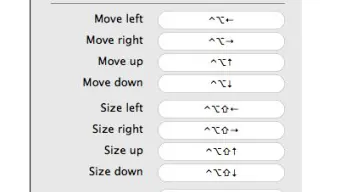
Nach der Installation sind die Standard‑Kurzbefehle:
- Strg + Alt + ← / → – Fenster nach links bzw. rechts verschieben.
- Strg + Alt + ↑ / ↓ – Fenster nach oben bzw. unten verschieben.
- Strg + Umschalt + ← / → – Fensterbreite verringern bzw. erhöhen.
- Strg + Umschalt + ↑ / ↓ – Fensterhöhe verringern bzw. erhöhen.
- Strg + Alt + Leertaste – Durch vordefinierte Layouts (Halb‑Bildschirm, Viertel‑Bildschirm usw.) wechseln.
Um ein Fenster zu skalieren, wählen Sie es aus (einmal mit der Maus klicken oder Alt + Tab zum Fokus) und drücken dann die Skalierungs‑Kurzbefehle. Die Bewegungsgeschwindigkeit kann im Einstellungs‑Panel feinjustiert werden; eine langsamere Geschwindigkeit ist ideal für präzise Anpassungen, während eine schnellere Geschwindigkeit hilft, Fenster über einen großen Monitor zu springen.
Kompatibilität
Window Wrangler läuft nativ auf:
- Windows 10 (64‑Bit) und Windows 11.
- macOS Catalina (10.15) und später (einschließlich Apple Silicon).
Obwohl noch keine offizielle Linux‑Version veröffentlicht wurde, ist der Quellcode Open‑Source, und die Community hat einen Fork gestartet, der mit X11 und Wayland funktioniert. Die Anwendung benötigt keine zusätzliche Laufzeit (kein .NET oder Java), was sie zu einer wirklich leichten Ergänzung für jede Arbeitsstation macht.
Vor‑ und Nachteile
Was Nutzer lieben
- Eliminiert wiederholtes Maus‑Ziehen und spart Zeit.
- Vollständig anpassbare Tastenkombinationen passen zu jedem Arbeitsablauf.
- Minimaler CPU‑ und Speicherverbrauch (unter 20 MB RAM).
- Funktioniert in allen Anwendungen, nicht auf eine bestimmte Suite beschränkt.
- Kostenlos mit optionaler Spende für die Weiterentwicklung.
Verbesserungsbereiche
- Fehlt ein integriertes Tutorial oder Video‑Walkthrough.
- Die anfängliche Kurzbefehlsliste kann für Tastatur‑Neulinge überwältigend sein.
- Mac‑Version fehlt ein Dunkel‑Modus‑Umschalter (folgt derzeit dem System‑Theme).
- Nur grundlegende vordefinierte Layouts; Power‑User könnten komplexere Kachel‑Optionen wünschen.
- Kein integriertes Mehrmonitor‑Snap‑Raster (erfordert manuelle Positionierung).
Häufig gestellte Fragen
Ist Window Wrangler komplett kostenlos?
Ja, die Kernanwendung ist für den privaten und kommerziellen Gebrauch kostenlos. Der Entwickler akzeptiert Spenden über PayPal oder Patreon, um zukünftige Updates zu unterstützen.
Kann ich Window Wrangler auf einem Laptop nur mit Touchpad verwenden?
Absolut. Da alle Aktionen über die Tastatur gesteuert werden, können Sie das Touchpad beim Skalieren oder Verschieben von Fenstern völlig ignorieren.
Welche Berechtigungen benötigt die App?
Die App benötigt Barrierefrei‑/Automatisierungs‑Berechtigungen, um Fenster‑Verwaltungsbefehle an andere Anwendungen zu senden. Dies ist eine Standardanforderung für jedes Tool, das externe Fenster steuert.
Kann ich meine Tastenkombinations‑Konfiguration exportieren?
Ja. Alle Einstellungen werden in einer JSON‑Datei gespeichert. Sie können diese Datei auf einen anderen Rechner kopieren oder manuell sichern.
Gibt es eine Möglichkeit, das Overlay, das die Fenstergröße anzeigt, zu deaktivieren?
Im Einstellungs‑Panel gibt es einen Schalter mit der Bezeichnung „Overlay beim Skalieren anzeigen“. Wenn Sie ihn deaktivieren, wird das Skalieren vollständig unsichtbar, was viele Power‑User bevorzugen.
Window Wrangler ist ein Wendepunkt für alle, die viel Zeit damit verbringen, Fenster zu jonglieren. Die Lernkurve ist für erfahrene Tastatur‑User kurz, und die Möglichkeit, Tastenkombinationen vollständig anzupassen, macht es an jeden Arbeitsablauf anpassbar. Zwar würde ein kurzes Tutorial das Onboarding verbessern, doch die Gesamtsicherheit und Leistung überwiegen diesen kleinen Nachteil bei weitem. Für ein kostenloses Tool liefert es ein professionelles Fenster‑Management ohne jeglichen Ballast.
Fazit & Handlungsaufruf
In einer Welt, in der Produktivitätstools um Aufmerksamkeit kämpfen, hebt sich Window Wrangler hervor, indem es eine alltägliche Aufgabe – das Skalieren von Fenstern – in ein flüssiges, tastaturzentriertes Erlebnis verwandelt. Seine leichte Natur, der robuste Funktionsumfang und die Kostenfreiheit machen es zu einer idealen Ergänzung für das Toolkit jedes Entwicklers, die Workstation jedes Designers oder den Desktop jedes Power‑Users. Selbst wenn Sie neu bei Tastatur‑Kurzbefehlen sind, zeigen ein paar Minuten Erkundung, wie viel schneller Sie Ihren Bildschirm navigieren können. Probieren Sie es noch heute aus, passen Sie die Geschwindigkeits‑Regler an Ihren Stil an und genießen Sie die neu gewonnene Freiheit eines workflow ohne Maus. Laden Sie Window Wrangler jetzt herunter und verändern Sie die Art, wie Sie mit Ihrem Betriebssystem interagieren.
Klicken Sie hier, um die neueste Version herunterzuladen für Windows oder macOS. Join the community forum for tips, custom shortcut packs, and future feature requests.







